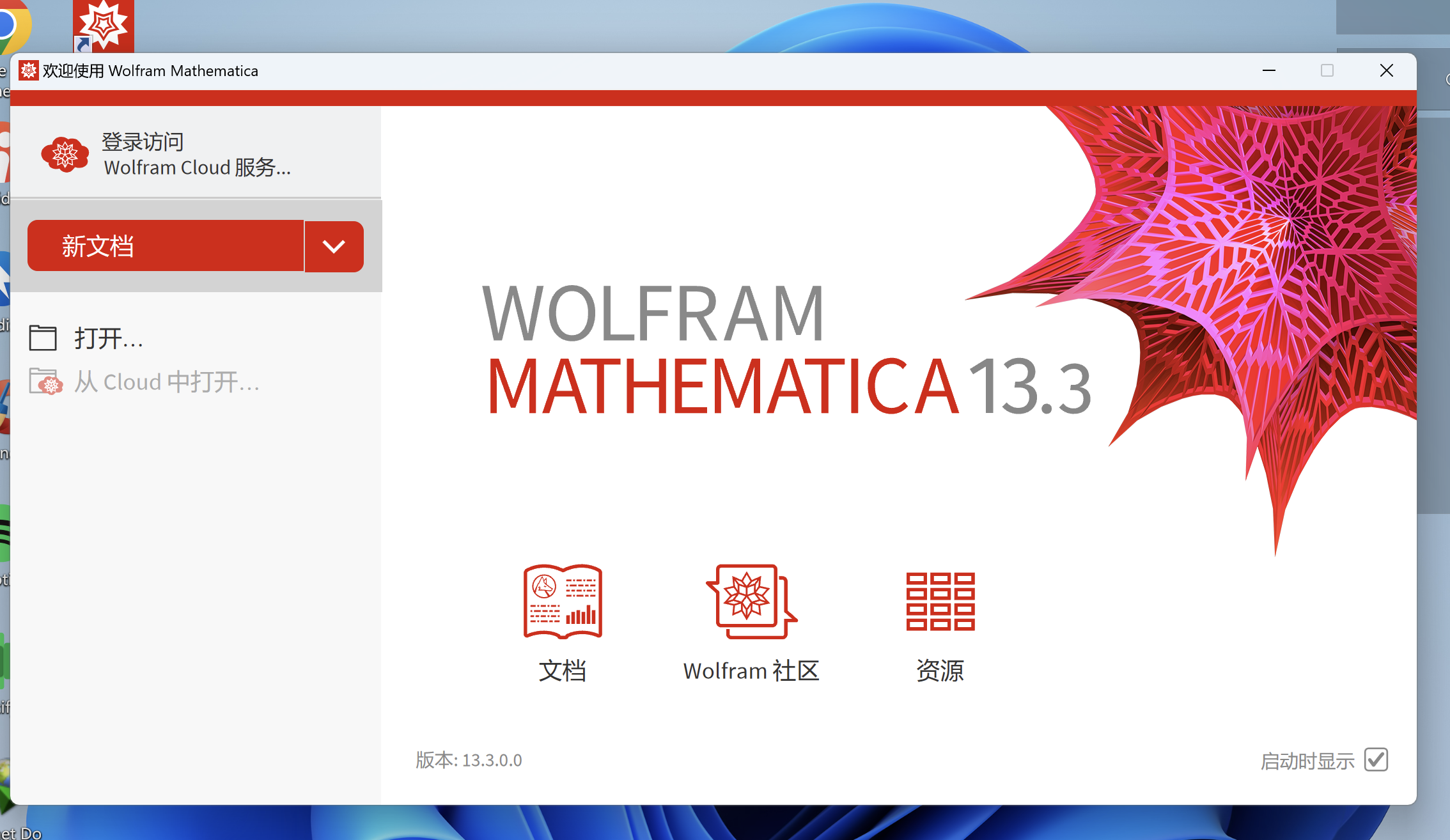
Wolfram Mathematica是一款现代技术计算软件,具有数千个Wolfram语言函数、自然语言输入、真实世界数据和移动设备支持。它是一种科学计算软件,被广泛应用于科学、工程、数学和计算等领域。
Wallpaper Engine是一个Windows平台的动态壁纸软件,正版Steam有售。 Wallpaper Engine 的 Steam 页面 图/一个小站 「更新」2.4 版本更新 Wallpaper Engine v2.4.82 版本:下载链接 2.3 版本更新和创意工坊下载方式补充 2.3 版本是来自俄罗斯团队的原版资源,压缩包内有俄文安装说明,安装前请自行翻译了解。 如果安装遇到困难,可以选择旧版使用。 Wallpaper Engine v2.3.26 版本:下载链接 下面提供的创意工坊下载方式似乎有时不可用,这里提供两个网友提供的地址: https://ggntw.com/steam https://uiuiui.in/en/workshop 仍然要特别感谢高木同学评论区的各位大佬提供的链接。我只是做分流搬运而已。 软件下载 小站此前分享过该软件的2.0.98 版本,如今已经稍显过时。本次更新添加了 Wallpaper Engine 2.2 的破解版本,提供完整版和标准版两份资源。 第一次请运行 installer.exe ,此后运行 wallpaper64.exe 或 wallpaper32.exe 即可。 Wallpaper Engine 2.2 版本更新说明 https://store.steampowered.com/news/app/431960/view/3275829772736032225 Wallpaper Engine 2.2 版本更新了一些需要使用 https://pytorch.org/hub/intelisl_midas_v2/ 的功能(感谢 Deltaten 提供),需要安装目录中的 \dlc\pymidas 文件夹中的文件来实现新功能。但是由于该文件夹过大(解压后超过7G),故此版本未包含 \dlc\pymidas 文件夹,可能会无法使用一些新功能,如果需要体验完整功能请下载完整的版本。 Wallpaper Engine 2.2版本 标准版:下载链接 完整版(含\dlc\pymidas):下载链接 如果你需要旧版 一个小站此前分享过旧版,地址仍然有效。 2.0.98版本下载:下载链接 以下内容原文转载自:https://t.me/gaomutongxue Wallpaper Engine 教程 首先声明,请您优先考虑支持正版:https://www.wallpaperengine.iohttps://store.steampowered.com/app/431960/Wallpaper_Engine/https://www.wegame.com.cn/pc_game/wallpaper.html#/2001068/newMod/(虽然在 Windows Vista 时代就有免费播放视频壁纸的功能了,但还是希望您支持一下正版,毕竟正版可以直接在 Wallpaper…
JetBrains号称软件开发者和团队的必备工具,其网络上的各种破解虽多但大都不稳定。本文介绍了一种永久试用激活插件,并且可激活 Code With Me 插件及最大程度激活市场里的所有付费插件。 更新:通过在线服务器激活 奶昔大佬提供了一个更优雅的方法,恰好我自己要用,就顺便更新一下这篇文章吧。 JetBrains License Server (FLS) 好处:类似于微软的 KMS,不需要打补丁,直接连接 FLS 激活。一般大厂(授权数大于 50 台设备)都是用这个方法激活。 缺点:需要联网,且服务器失效后需要找个新服务器激活。 虽说之前可以搭建 JetBrains License Server(FLS)来解决产品激活问题,但搭建非官方的方法自 2022 年后就纷纷失效了,目前可以参照官方文档来进行部署。但现在可以在网上找到现有的激活服务器,其中最出名的是 Fanx's Blog 的每日更新。 当然你懒得找的话,可以使用奶昔的 FLS 激活: http://fls.x.gy (HTTPS也行) 软件本体可以到 官网 下载。 原文:https://x.gy/article/jetbrains-license JetBrains 产品永久试用激活插件,支持激活 2022.1 或后续小版本 可激活 Code With Me 插件及最大程度激活市场里的所有付费插件! 注:ja-netfilter-all 详细路径不要含空格,如果有其它破解插件要移除! 1、将 ja-netfilter-all 文件夹放到磁盘根目录 2、右键点击 ja-netfilter-all\script\install-all-users.vbs 文件选择 在命令提示符中打开 3、启动 IntelliJ 应用程序,激活方式选择服务器或者激活码激活 许可服务器(直接填入):https://jetbra.in 激活码(需要打开网址复制对应激活码):https://jetbra.in/5d84466e31722979266057664941a71893322460 体验补充 经过实际测试发现,上面的激活码会跳转到以下 IPFS 网关检测页面,随意选择一个可用的网关即可打开激活码分发页面。 JETBRA.IN CHECKER | IPFS 页面上方有一个压缩包下载地址,下载后会有详细的操作方式和破解补丁,这里顺便做一下翻译。 顺带一提,本文基于 20220701 版本的补丁,后续如有改变请以实际 README 文件为准。 操作指南。1. 在你的vmoptions(手动或自动)中添加以下内容: -javaagent:/path/to/ja-netfilter.jar=jetbrains 2. 在'Licenses'窗口中注销JetBrains账户 3.使用页面上的密钥https://jetbra.in/5d84466e31722979266057664941a71893322460…
分享下刚买的最新的Adobe全家桶免激活windows和macOS(intel芯片/apple芯片)都有,版本从老版本到最新的2022。不限速下载⬇️下载链接2⬇️https://www.yuque.com/books/share/0a375170-2bf9-460b-b0e2-a34134e384c1?#⚠️intel的macOS不支持最新的2022,折腾了半天才发现😢,目前已经下载2021亲测可用
IDM,也就是Internet Download Manager,是一个Windows平台大名鼎鼎的下载工具,可以在绝大多数情况下帮助你跑满带宽,节省时间。 在网上找到一个十分优雅的IDM破解方式,这里记录一下。 前往官网下载IDM最新安装包 官网下载试用版即可,下载后一路安装 Download the latest free trial version of Internet Download Manager 原脚本作者已经基本放弃更新,因此本脚本也只能配合旧版本使用。 使用激活脚本 使用方法:1、首次应用此脚本,需要卸载原来的IDM以及清理注册表中其他激活工具的激活残留;2、全新安装IDM;3、保持PC联网;4、双击运行脚本;5、选1,等待脚本运行结束。此脚本更新到0.8版,增加了对 Windows 11 build 22483 及更高版本兼容。同样支持 ARM 架构的机器。脚本代码允许自定义授权ID及序列号。 更新到了 1.2 版,现在只能无限试用,不能激活了。(没有那么优雅了已经) via https://github.com/lstprjct/IDM-Activation-Script 脚本下载地址:点此 下载/如何使用? 首先,全新安装 Internet Download Manager。确保之前的破解/补丁已被移除/卸载。然后按照以下步骤激活它。 注意 📌 目前脚本中的激活选项不起作用,请使用冻结试用选项将 30 天试用期永久锁定。 方法 1 - PowerShell (推荐) 右键单击 Windows 开始菜单,选择 PowerShell 或终端(不是 CMD)。 复制粘贴以下代码并按回车键* iex(irm is.gd/idm_reset) 您将看到激活选项,请按照屏幕上的说明操作。 就这样。 方法 2 从 GitHub 下载文件 右键点击下载的压缩文件并解压 在解压后的文件夹中运行名为 IAS.cmd 的文件 您将看到激活选项,请按照屏幕上的指示进行操作 就是这样 信息 冻结试用 IDM 提供 30 天的试用期,您可以在脚本中使用此选项来锁定此试用期,使其终身有效,这样您就不必再次重置试用期,也不会过期 此方法在应用此选项时需要互联网连接 IDM 更新可以直接安装,无需再次冻结。…
网络优化实践的第二期,了解了原理以后,我们通过锐速 ServerSpeeder和cFosSpeed两个软件开始尝试优化网络质量。
谁没有经历过看视频疯狂加载,刷微信一直收取,看网页图片全无的垃圾网络的情况?遇到网络堵塞或是质量较差,有没有办法能够加以改善呢?
答案是有。从本文开始,我将从软件到硬件,从原理到实践,给大家提供一套行之有效的网络优化方案。
Hi!这里是一个小站“淘金”系列的第二站。本文我介绍一个历经多年开发,仍然处于初期阶段的社交媒体聚合软件——Octans
2022 年的央视 315 晚会,一众热门软件下载站被曝与“P2P 下载器”进行流氓软件捆绑。
网上还有哪些优秀的软件下载站?他们是怎么盈利的?软件来源都是何处?
一个小站在改造以后,我写下了“在互联网上淘金”的 slogan。那么,我们“淘金”之旅的第一篇文章,就由国内独立开发者 Alex 的作品——Filebox 开始吧!